Если вы следите за тем, что новенького есть в Node.js, то вы наверняка наталкивались на OpenClaw. Он невероятно мощный, но честно говоря: процесс первичной настройки (onboarding-га) нельзя назвать дружелюбным для начинающих. С десяток опций нужно изучить и понять ещё до завершения мастера настройки.
Если вы похожи на меня — вы не доверяете слепо настройкам по умолчанию. Вам нужно понимать что вы устанавливаете, почему вы выбираете определённые конфигурации, и как проверить что всё работает корректно.
В этом руководстве я проведу вас через самый простой и безопасный способ запустить OpenClaw на локальной машине. Мы намеренно пропустим сложные внешние интеграции (Telegram, Discord и т.д.) и вместо этого построим надёжный фундамент на основе локального веб-чата и терминального UI.
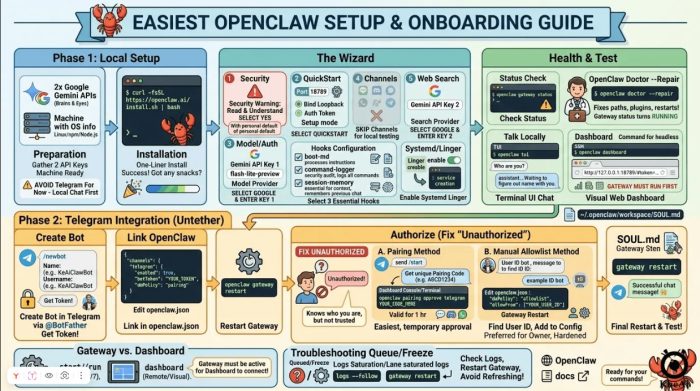
Фаза 1: Подготовка
Прежде чем трогать терминал, нам нужно получить API ключи. Чтобы всё было полностью бесплатно и с максимальной производительностью, мы будем использовать две отдельные бесплатные учётные записи Google Gemini API.
Разделение нагрузки между двумя аккаунтами предотвращает rate-limiting и сохраняет архитектуру чистой:
- Gemini API Key 1 (Мозг): Это будет наш провайдер модели по умолчанию для рассуждений и разговора.
- Gemini API Key 2 (Глаза): Будет полностью посвящён провайдеру веб-поиска.
Сгенерируйте эти ключи в Google AI Studio и сохраните в защищённом текстовом файле.
Фаза 2: Установка и мастер настройки
OpenClaw предоставляет официальный one-liner скрипт. Это самый простой способ получить последнюю версию (текущая ветка 2026.x) и убедиться что ваше окружение Node.js распознано.
Откройте терминал и выполните:
curl -fsSL https://openclaw.ai/install.sh | bash
Скрипт проверит ОС, определит версии Node.js и npm, и установит последний пакет OpenClaw. После установки немедленно запустится интерактивный мастер настройки.
Вот точно как пройти мастер чтобы избежать ранних проблем:
1. Подтверждение безопасности
Первое, что показывает OpenClaw — предупреждение безопасности. Потому что этот бот может читать ваши файлы и выполнять команды, плохой промпт может причинить реальный вред вашей системе.
- Промпт: I understand this is personal-by-default and shared/multi-user use requires lock-down. Continue?
- Действие: Выберите Yes.
2. Режим настройки
- Промпт: Setup mode
- Действие: Выберите QuickStart. Это самая безопасная базовая конфигурация. Она привязывает шлюз к локальному loopback (127.0.0.1), что означает — никто извне вашей машины не сможет получить доступ.
3. Модель и аутентификация
Здесь мы подключаем наш первый API ключ.
- Промпт: Model/auth provider
- Действие: Выберите Google, затем вставьте Gemini API Key 1.
- Выбор модели: Когда спросят модель по умолчанию, выберите
google/gemini-3.1-flash-lite-preview.
Почему эта модель? Она лёгкая, быстрая и отлично справляется с анализом логов и генерацией команд без поедания лимитов токенов.
4. Каналы (Пропустить!)
Мастер представит огромный список каналов коммуникации (Telegram, Discord, Signal, WhatsApp и т.д.).
- Действие: Пропустите сейчас.
- Почему? Настройка внешних каналов добавляет webhooks, проброс портов и сложности с сопряжением. Мы хотим протестировать агента строго в локализованном окружении. Избегайте Telegram при этой начальной настройке.
5. Веб-поиск
- Промпт: Search provider
- Действие: Выберите Gemini (Google Search) и вставьте Gemini API Key 2. Это даёт агенту возможность динамически искать информацию в интернете.
6. Настройка хуков (Важно!)
Хуки позволяют автоматизировать действия при загрузке агента или выполнении команд. Используйте стрелки и пробел для выбора этих трёх обязательных хуков:
- [x] 🚀 boot-md: Настоятельно рекомендуется. Обрабатывает и загружает ваши инструкции на основе Markdown (BOOT.md) и системные промпты в момент запуска агента.
- [x] 📝 command-logger: Важно для безопасности. Создаёт аудит всех CLI команд и действий агента. Если бот сделает что-то неожиданное — так мы отлаживаем.
- [x] 💾 session-memory: Обязательно для плавного общения. Позволяет боту «запоминать» контекст между сессиями.
7. Systemd и Lingering
Если вы на Linux (например, Raspberry Pi), OpenClaw предложит настроить systemd user service.
- Действие: Разрешите включить lingering. Это гарантирует что шлюз OpenClaw будет работать в фоне даже после выхода из SSH сессии.
Фаза 3: Проверка здоровья
То что установка говорит «success» не означает что она оптимизирована. Давайте проверим состояние системы.
Выполните:
openclaw gateway status
Если видите предупреждения о пути Node (например, используется version manager как nvm), или ошибку «gateway closed (1006)» — не паникуйте. У OpenClaw есть встроенный диагностический инструмент.
Выполните:
openclaw doctor --repair
Эта команда автоматически оптимизирует флаги запуска (OPENCLAW_NO_RESPAWN), исправит зависимости плагинов (как @discordjs/opus), и чисто перезапустит systemd сервис. Выполните openclaw gateway status ещё раз для проверки.
Фаза 4: Разговор с агентом
Теперь когда движок работает гладко, пора взаимодействовать с вашим новым AI. Так как мы пропустили Telegram и Discord, у нас есть два отличных локальных варианта.
Вариант A: Терминальный UI (TUI)
Для любителей оставаться в shell:
openclaw tui
Это погружает вас прямо в стильный интерфейс командной строки.
- Совет: Попробуйте написать «Who are you?» для проверки работы session memory.
- Выход: Нажмите Ctrl + C дважды.
Вариант B: Веб-панель (Дистанционное управление)
Для просмотра логов в реальном времени, управления навыками и мониторинга использования API:
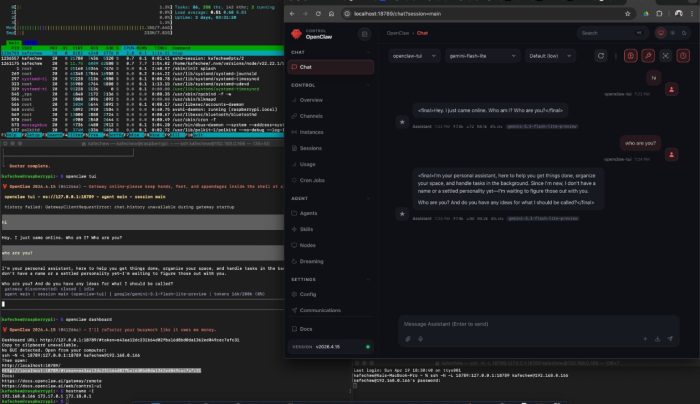
openclaw dashboard
Генерируется безопасный URL с токеном (например, http://127.0.0.1:18789/#token=...). Если вы запускаете это на headless сервере (например, Pi), нужен SSH port-forward:
ssh -N -L 18789:127.0.0.1:18789 youruser@your_server_ip
Затем откройте полученный URL в локальном браузере.
Фаза 5: Функция веб-поиска
Если есть одна фича, которая превращает OpenClaw из «крутой чат-бот» в «настоящий автономный партнёр» — это Web Search.
Стандартные AI модели заморожены во времени; они знают только то на чём были обучены до «cutoff даты». Включая поиск, вы позволяете агенту вырваться из этого заточения, проверять данные в реальном времени и исследовать темы которых он никогда не встречал.
Как работает логика поиска
В Фазе 1 мы настроили Gemini API Key 2 специально для поиска. Потому что мы включили хуки boot-md и session-memory, агент знает что у него есть этот «инструмент».
Когда вы задаёте вопрос на который агенту не хватает данных из его весов, он не просто гадает (не галлюцинирует). Вместо этого он вызывает Tool Call. Вы можете видеть это в реальном времени в Control UI:
- Триггер: Вы задаёте вопрос о чём-то специфичном или недавнем (например, «Что такое KheAi Protocol?»).
- Мысль: Агент понимает что ему не хватает этого контекста.
- Действие: Он вызывает инструмент web_search, отправляет запрос в Google и парсит результаты.
- Результат: Он синтезирует ответ на основе live данных которые только что нашёл.
Демо: Поиск «KheAi Protocol»
Я протестировал это спросив агента о собственной архитектурной системе — KheAi Protocol. Так как это не часть стандартного набора данных LLM, обычный бот скорее всего дал бы общий ответ или ошибся.
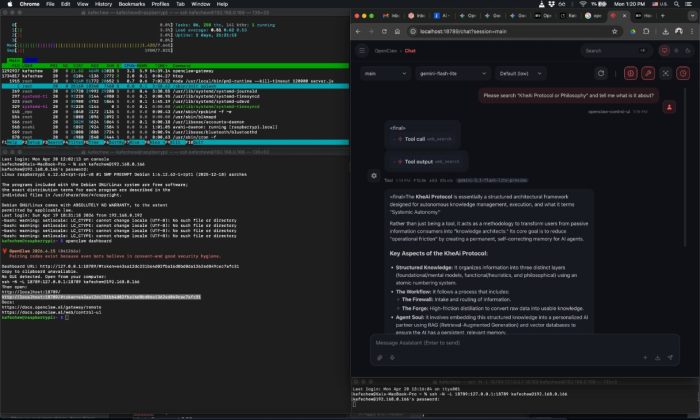
Как видно на скриншоте, OpenClaw сразу определил необходимость поиска:
- Он вызвал инструмент web_search.
- Успешно определил ключевые слои: The Firewall (intake), The Forge (distillation), и Agent Soul (RAG/memory).
- Корректно классифицировал как методологию для «Systemic Autonomy».
Pro-Tip: Если поиск кажется медленным или не работает, проверьте openclaw.json — убедитесь что ключ Search Provider API отдельный от Model Provider ключа. Это предотвращает «rate limit» коллизии когда агент одновременно «думает» и «ищет».
Фаза 6: Устранение неполадок и команды
Два столпа команд OpenClaw
openclaw gateway start(Двигатель): Управляет фоновым демоном работающим 24/7. Используйте если шлюз крашится или останавливается. (Если предпочитаете видеть логи в терминале вместо фона — используйтеopenclaw gateway run).openclaw dashboard(Дистанционное управление): Запускает визуальный UI. Заметка: шлюз должен уже работать чтобы dashboard заработал.
Исправление ошибки «Message Queued»
Иногда агент замораживается, сообщения остаются на «Queued». Вот мой пошаговый протокол:
- Проверьте логи:
openclaw logs --follow. Ищите ошибки «lane saturated» чтобы понять на чём агент застрял. - Перезапустите шлюз:
openclaw gateway restart. Это очистит текущую очередь и уберёт stale записи. - Проверьте concurrency: Если железо позволяет, отредактируйте
~/.openclaw/openclaw.jsonи увеличьте maxConcurrent для сессий. - Не спамьте обновление: Веб-чат полагается на React state браузера. Обновление страницы с ожидающими сообщениями может вызвать desync и потерю данных.
Фаза 7: Даём агенту душу
Сейчас ваш агент — чистый лист. Чтобы сделать его по-настоящему автономным и полезным, нужно настроить его файл SOUL.md.
Перейдите: ~/.openclaw/workspace/SOUL.md
При редактировании этого файла вы должны чётко определить три критических столпа:
- Кем он является: Определите его роль. Это старший сисадмин? Креативный писатель? Точный аналитик данных?
- Как он работает: Определите стиль рассуждений и протоколы. Спрашивает ли он разрешение перед запуском bash скрипта, или действует автономно?
- Где его границы: Установите строгие ограничения. Чётко укажите к каким директориям ему никогда нельзя прикасаться.
Что дальше?
Поздравляю! Теперь у вас полностью функционирующий, локализованный и оптимизированный агент OpenClaw работающий на вашем железе.
Потратьте время на общение с ним в TUI, улучшайте SOUL.md, и наблюдайте за логами чтобы понять как он «думает». Когда вам будет комфортно с тем как он обрабатывает локальные команды — вы будете готовы к следующему шагу: безопасно открыть его внешнему миру через Telegram.
ИИ перевод статьи — Easiest OpenClaw Setup & Onboarding Guide + Using Web Search
